Édition multi-scènes facile : charger des groupes de scènes dans l’éditeur ou au runtime en un clic

Cet outil permet de charger rapidement un groupe de scènes dans Unity. Il fonctionne dans l’éditeur, mais peut aussi servir en jeu. Il se configure facilement par glisser-déposer, et garde la trace des GameObjects d’une scène à l’autre.
Démonstration
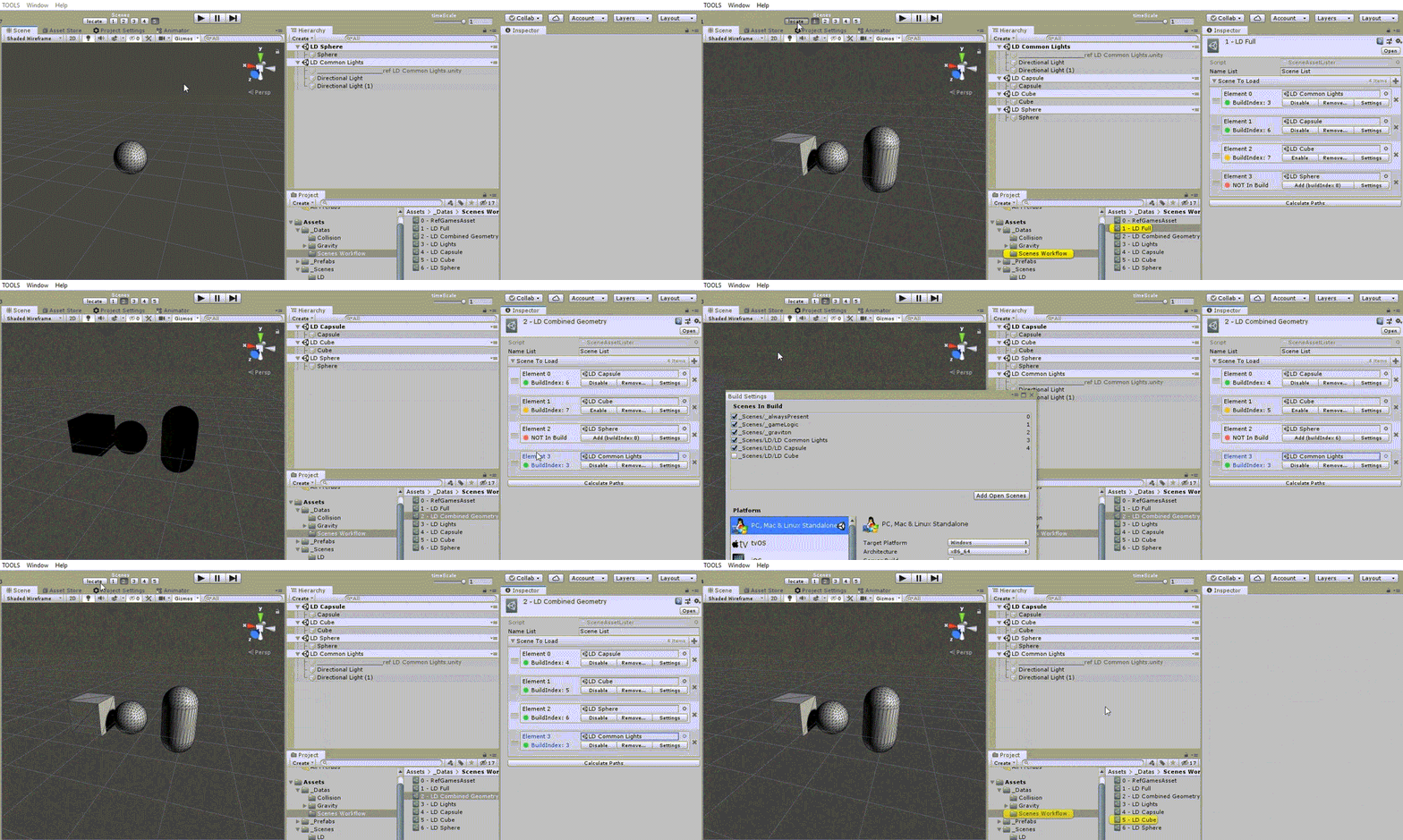
Dans cette démonstration, la scène des lumières manquait dans le second groupe de scènes. Vous voyez ici à quel point il est simple d’ajouter une scène et de la charger.
Scene Asset Lister
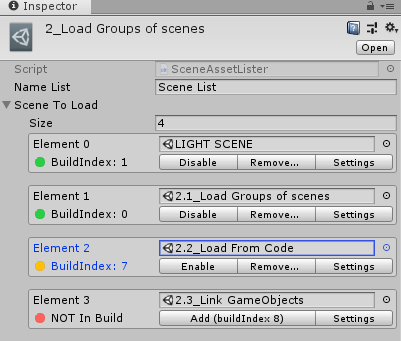
Un groupe est composé de plusieurs scènes, qu’on peut glisser-déposer comme dans n’importe quel sélecteur d’assets, avec quelques réglages compacts bien utiles :
- glisser-déposer uniquement des assets de scène,
- ajouter au build au dernier index,
- activer ou désactiver dans le build,
- afficher les Build Settings,
- afficher l’état de la scène dans le build : activée, désactivée, absente du build,
- afficher l’index de build si la scène est dans le build.

Vous avez aussi une fonction bien pratique pour nettoyer les scènes supprimées encore présentes dans les Build Settings.
Garder une référence à un GameObject d’une autre scène
Grâce aux développeurs d’Unity, j’ai ajouté une fonctionnalité intéressante à ce pack d’outils : la possibilité de garder des GameObjects liés entre des scènes séparées.
Ajouter un GuidComponent
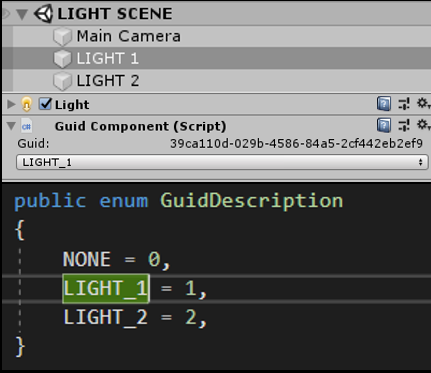
On place un GuidComponent unique sur le GameObject à suivre, et on lui assigne un enum pour simplifier son utilisation dans le projet.
Garder un lien vers ce GuidComponent
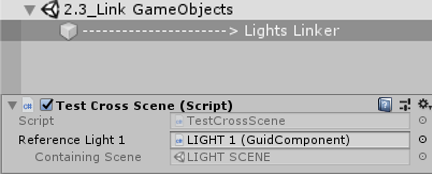
Ensuite, dans n’importe quel script d’une autre scène, créez une référence vers un GuidComponent, et glissez-déposez-le :
[SerializeField]
private GuidReference _referenceLight1;
Unity garde le lien même si les scènes sont fermées puis rouvertes !
Le code complet et une démo seront bientôt disponibles sur l’Asset Store. Contactez-moi si ça vous intéresse.