Changer la position de la souris par code dans l’éditeur
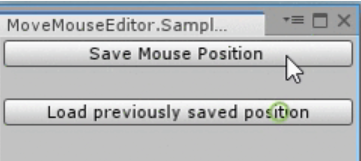
Dans certains outils, il est souvent utile de replacer la souris à un endroit précis. Ce court article montre comment déplacer le curseur de la souris Windows depuis l’éditeur (éditeur uniquement, et Windows uniquement).
Vous pouvez :
- sauvegarder la position de la souris,
- déplacer la souris à une position x ; y donnée,
- ramener la souris à la position sauvegardée.
Démonstration
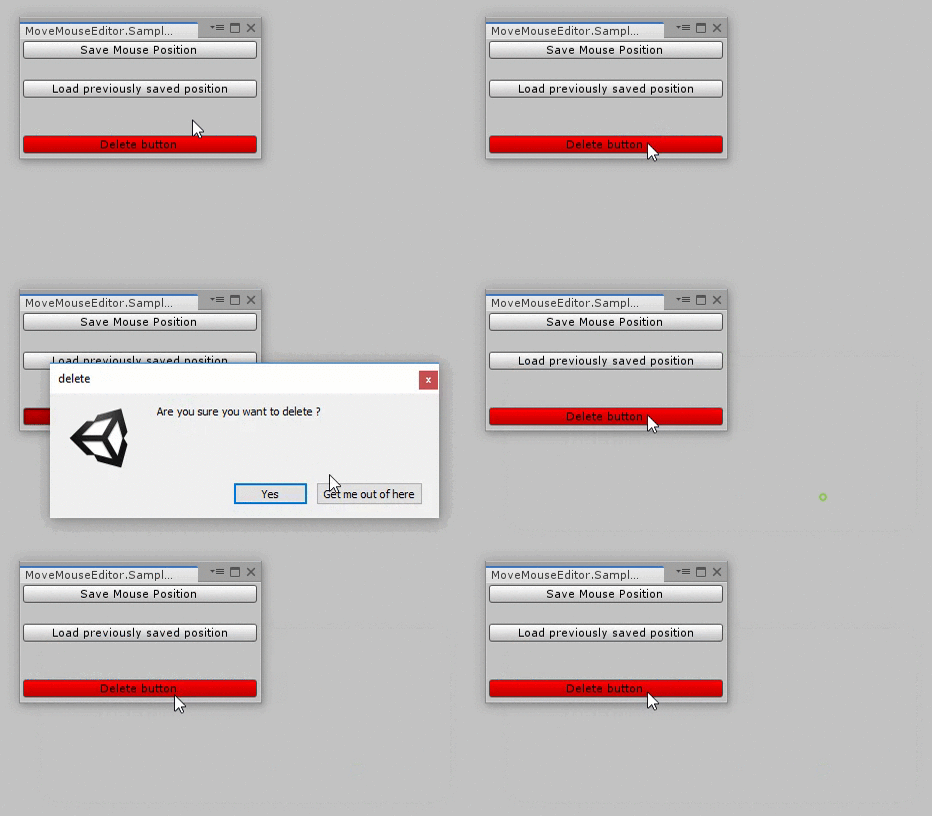
Un cas d’usage : quand on clique sur le bouton « Delete », on sauvegarde la position actuelle de la souris et on affiche une popup. Quand la popup se ferme, on ramène la souris à la position sauvegardée.
Utilisation

- Ça ne fonctionne que sous Windows. Sur Mac ou Linux, vous trouverez sûrement l’équivalent en ligne.
- Placez les scripts ci-dessous dans n’importe quel dossier
Editor/. - J’utilise une
EditorWindowpour montrer l’exemple : ouvrez-la depuis Window/SampleEditorWindow, comme sur l’image. Vous pouvez changer ce chemin de menu dans le scriptSampleEditorWindow.cs, juste avant la fonctionInit().
Scripts
Win32Mouse.cs
Win32Mouse.cs
/// <summary>
/// MIT License - Copyright(c) 2019 Ugo Belfiore
/// </summary>

#if UNITY_STANDALONE_WIN || UNITY_EDITOR
using System.Runtime.InteropServices;
using UnityEngine;

namespace MoveMouseEditor
{
    public static class Win32Mouse
    {
        [DllImport("User32.Dll")]
        private static extern long SetCursorPos(int x, int y);

        [DllImport("user32.dll")]
        [return: MarshalAs(UnmanagedType.Bool)]
        private static extern bool GetCursorPos(out POINT lpPoint);

        private static Vector2 _lastPosition;

        [StructLayout(LayoutKind.Sequential)]
        public struct POINT
        {
            public int X;
            public int Y;

            public POINT(int x, int y)
            {
                this.X = x;
                this.Y = y;
            }
        }

        /// <summary>
        /// change the mouse position in window
        /// </summary>
        /// <param name="positon">wanted position</param>
        public static void SetCursorPosition(Vector2 positon)
        {
            SetCursorPosition((int)positon.x, (int)positon.y);
        }
        /// <summary>
        /// change the mouse position in window
        /// </summary>
        /// <param name="x">wanted position x</param>
        /// <param name="y">wanted position y</param>
        public static void SetCursorPosition(int x, int y)
        {
            Win32Mouse.SetCursorPos(x, y);
        }

        /// <summary>
        /// change the mouse position with the previously saved position.
        /// If you did'nt saved the mouse position, set the mouse cursor
        /// to 0,0
        /// </summary>
        public static void LoadPreviouslySavedPosition()
        {
            Win32Mouse.SetCursorPosition(Win32Mouse.GetLastSavedPosition());
        }

        /// <summary>
        /// save the mouse position
        /// </summary>
        public static void SavePosition()
        {
            _lastPosition = GetCursorPosition();
        }

        /// <summary>
        /// return the last saved position
        /// </summary>
        /// <returns></returns>
        public static Vector2 GetLastSavedPosition()
        {
            return (_lastPosition);
        }

        /// <summary>
        /// add an offset to the current mouse position
        /// </summary>
        /// <param name="offset">offset to apply</param>
        public static void AddToMousePosition(Vector2 offset)
        {
            Vector2 currentPosition = Win32Mouse.GetCursorPosition();
            Win32Mouse.SetCursorPosition(currentPosition + offset);
        }

        /// <summary>
        /// return the current mouse position X,Y
        /// </summary>
        /// <returns>mouse position</returns>
        public static Vector2 GetCursorPosition()
        {
            POINT newPoint;
            Win32Mouse.GetCursorPos(out newPoint);
            return (new Vector2(newPoint.X, newPoint.Y));
        }
    }
}
#endif
SampleEditorWindow.cs
SampleEditorWindow.cs
/// <summary>
/// MIT License - Copyright(c) 2019 Ugo Belfiore
/// </summary>

using UnityEditor;
using UnityEngine;

namespace MoveMouseEditor
{
    /// <summary>
    /// exemple of an EditorWindow
    /// </summary>
    public class SampleEditorWindow : EditorWindow
    {
        [MenuItem("Window/SampleEditorWindow")]
        static void Init()
        {
            SampleEditorWindow window = (SampleEditorWindow)EditorWindow.GetWindow(typeof(SampleEditorWindow));
            window.Show();
        }

        /// <summary>
        /// display all the GUI inside the editorWindow
        /// </summary>
        private void OnGUI()
        {
            DisplayButtons();
        }

        /// <summary>
        /// display the core of the editorWindow
        /// </summary>
        private void DisplayButtons()
        {
            DisplaySaveButton();
            GUILayout.Label("");
            DisplayLoadButton();
            GUILayout.Label("");
            GUILayout.Label("");
            DisplayDeleteButton();
        }

        /// <summary>
        /// display save button & execute the saving position if button pressed
        /// </summary>
        private void DisplaySaveButton()
        {
            if (GUILayout.Button("Save Mouse Position"))
            {
                Win32Mouse.SavePosition();
                Debug.Log("mouse position saved !");
            }
        }

        /// <summary>
        /// display load button & execute the loading position if button pressed
        /// </summary>
        private void DisplayLoadButton()
        {
            if (GUILayout.Button("Load previously saved position"))
            {
                Win32Mouse.LoadPreviouslySavedPosition();
                Debug.Log("mouse moved to the previously saved position !");
            }
        }

        /// <summary>
        /// display delete button & open the popup if button pressed
        /// </summary>
        private void DisplayDeleteButton()
        {
            GUI.backgroundColor = Color.red;
            if (GUILayout.Button("Delete button"))
            {
                if (!ExtGUI.DrawDisplayDialog(mainTitle: "delete", content: "Are you sure you want to delete ?"))
                {
                    return;
                }
                Debug.Log("content deleted !");
            }
            GUI.backgroundColor = Color.white;
        }
    }
}
ExtGUI.cs
ExtGUI.cs
/// <summary>
/// MIT License - Copyright(c) 2019 Ugo Belfiore
/// </summary>

using UnityEditor;

namespace MoveMouseEditor
{
    /// <summary>
    /// Display a Dialog Box. Return true if the user press YES
    /// return false if the user press CANCEL, or press exit
    ///
    /// if replaceMousePositionAtTheEnd is true, move the mouse position
    /// to it's original emplacement before the dialog show up.
    /// </summary>
    public static class ExtGUI
    {
        public static bool DrawDisplayDialog(
            string mainTitle = "main title",
            string content = "what's the dialog box say",
            string accept = "Yes",
            string no = "Get me out of here",
            bool replaceMousePositionAtTheEnd = true)
        {
            if (replaceMousePositionAtTheEnd)
            {
                Win32Mouse.SavePosition();
            }
            if (!EditorUtility.DisplayDialog(mainTitle, content, accept, no))
            {
                if (replaceMousePositionAtTheEnd)
                {
                    Win32Mouse.SetCursorPosition(Win32Mouse.GetLastSavedPosition());
                }
                return (false);
            }
            if (replaceMousePositionAtTheEnd)
            {
                Win32Mouse.SetCursorPosition(Win32Mouse.GetLastSavedPosition());
            }
            return (true);
        }
    }
}
Fichiers source
Voir aussi
- Changer la projection de la caméra : passer la caméra de la perspective à l’orthographique par interpolation linéaire couplée à une fonction d’easing.
- Chronos et cooldowns : pour tous vos timers et cooldowns dans Unity. Fini les
Invoke(), les coroutines ou les vérifications de temps à la main dansUpdate(). - Time, TimeScale et DeltaTime dans l’éditeur : une classe
TimeEditorqui reproduit le comportement de la classeTimeen mode édition. Utile pour les outils qui ont besoin de timers et de ralentis.